「WordPressブログを始めたいけれど、どうやって作ればいいの?」
「エックスサーバーを使ってみたいけれど、申込みが難しそう……」
そんな方に向けて、この記事では、エックスサーバーを使ってWordPressブログを開設する手順を、できるだけ分かりやすく解説します。
私も50歳でブログを始めたときは、サーバーやWordPressについて詳しい知識があったわけではありません。
画面を見ながら、
「これは何を入力するんだろう?」
と迷いながら、一つずつ進めました。
それでも、WordPressブログを開設することができました。
この記事では、私が実際に進めた流れをもとに、パソコン初心者の方でも迷いにくいように、一つずつ説明していきます。
- エックスサーバーの申し込み方法
- WordPressクイックスタートの使い方
- ドメインの決め方
- WordPressのブログ情報の設定
- エックスサーバーのアカウント情報の入力
- 申し込み完了後にすること
- WordPressにログインする方法
エックスサーバーでWordPressを始める前に
まず、この記事では**エックスサーバーの「WordPressクイックスタート」**を利用して、WordPressブログを開設していきます。
WordPressクイックスタートを利用すると、サーバーの申し込みとあわせて、WordPressを始めるために必要な設定をまとめて進めることができます。
パソコン初心者の私にとっても、こうした仕組みがあることは助かりました。
この記事は、エックスサーバーを利用してWordPressブログを始めたい方に向けたものです。
料金やキャンペーン、申込み画面などは変更される場合があります。
実際に申し込む際は、エックスサーバー公式サイトで最新の情報を確認してください。
STEP1|エックスサーバーの公式サイトにアクセスする
まずは、エックスサーバーの公式サイトにアクセスします。
ここからレンタルサーバーの申し込みを進めていきます。
エックスサーバー公式サイト
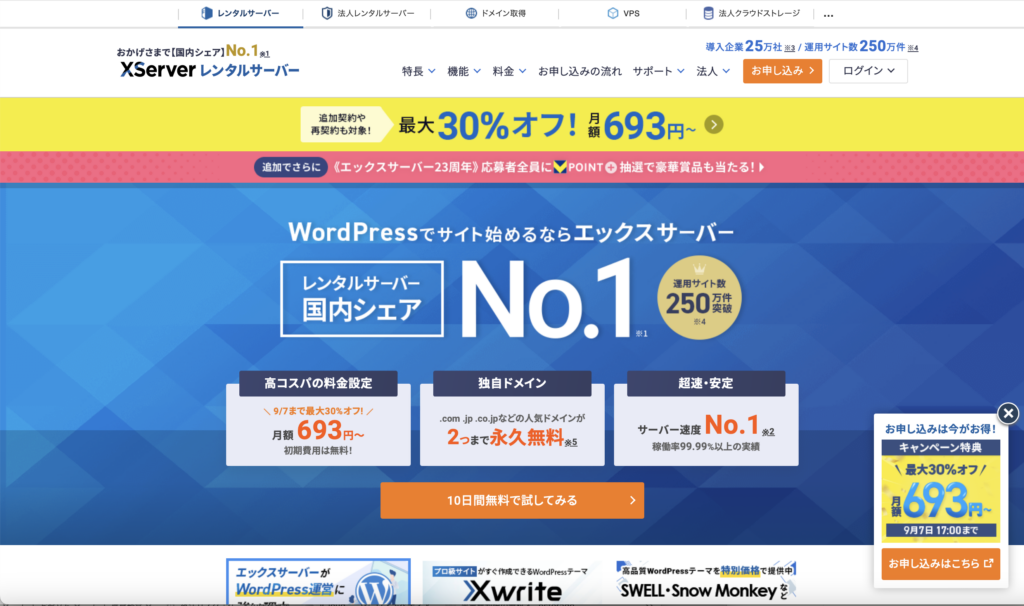
公式サイトを開いたら、申し込みへ進みます。
画面の表示は変更されることがありますので、この記事と実際の画面が少し違っていても慌てなくて大丈夫です。
STEP2|「WordPressクイックスタート」を選ぶ
申し込みを進めると、WordPressを始めるための設定を選択する画面が表示されます。
ここで確認したいのが、
「WordPressクイックスタート」です。
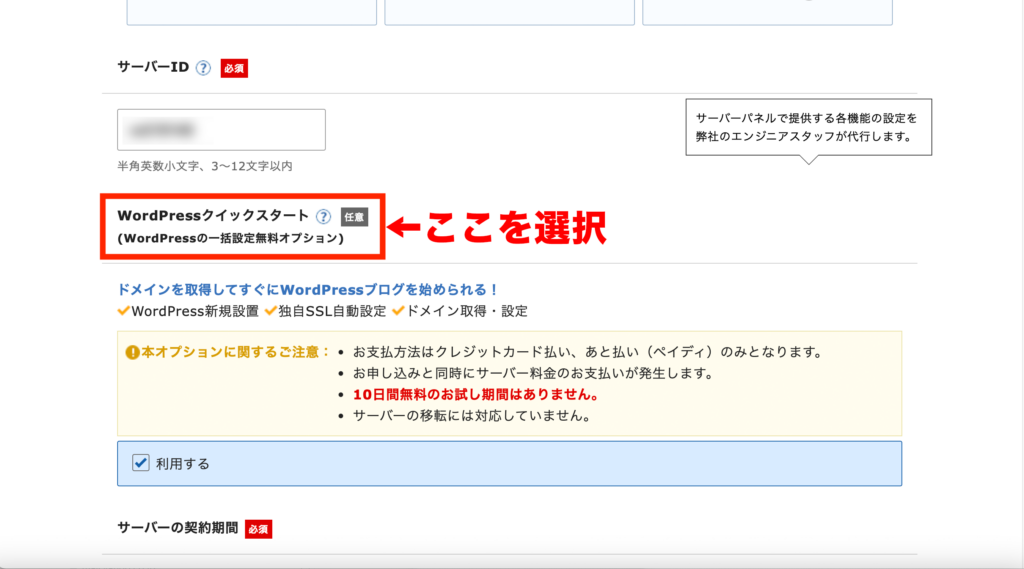
WordPressクイックスタートを利用することで、WordPressを始めるための設定をまとめて進めることができます。
初めてブログを作る方は、こうした簡単に始められる仕組みを利用すると進めやすいと思います。
STEP3|サーバーのプランを選ぶ
次に、サーバーのプランを選択します。
ここでは、ブログの規模や利用目的などを考えて、自分に合ったプランを選びます。
私は、個人ブログを始めるために「スタンダードプラン」を選びました。
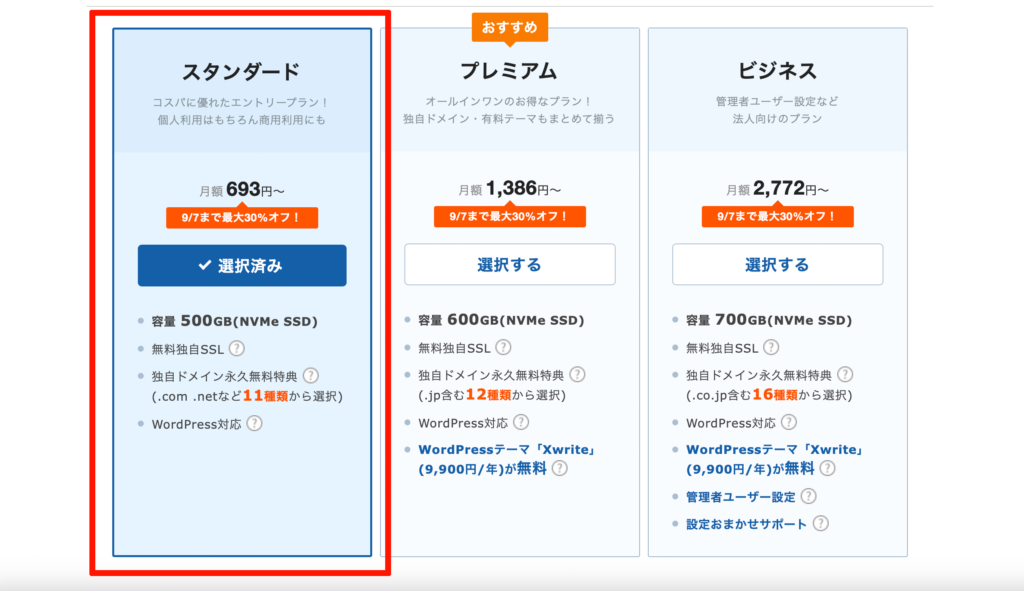
料金や各プランの内容は変更される可能性があります。
申込み時点の最新情報を確認して選択してください。
STEP4|ブログのドメインを決める
次に、ブログのドメインを決めます。
ドメインとは、簡単に言えばブログの住所です。
例えば、
example.com
のようなものです。
ドメインはどうやって決めればいい?
ドメインは、ブログの内容や自分の名前、ブログタイトルなどを参考にして決めるといいでしょう。
私は、自分のブログのテーマに合わせてドメインを決めました。
- できるだけ覚えやすい
- 長くなりすぎない
- ブログのテーマと大きく離れない
- 将来変更しにくいことを考えて決める
一度決めたドメインは、長く使う可能性があります。
焦らず決めましょう。
STEP5|WordPressのブログ情報を入力する
次に、WordPressに関する情報を入力します。
ここでは、主にブログの名前やユーザー名、パスワードなどを設定します。
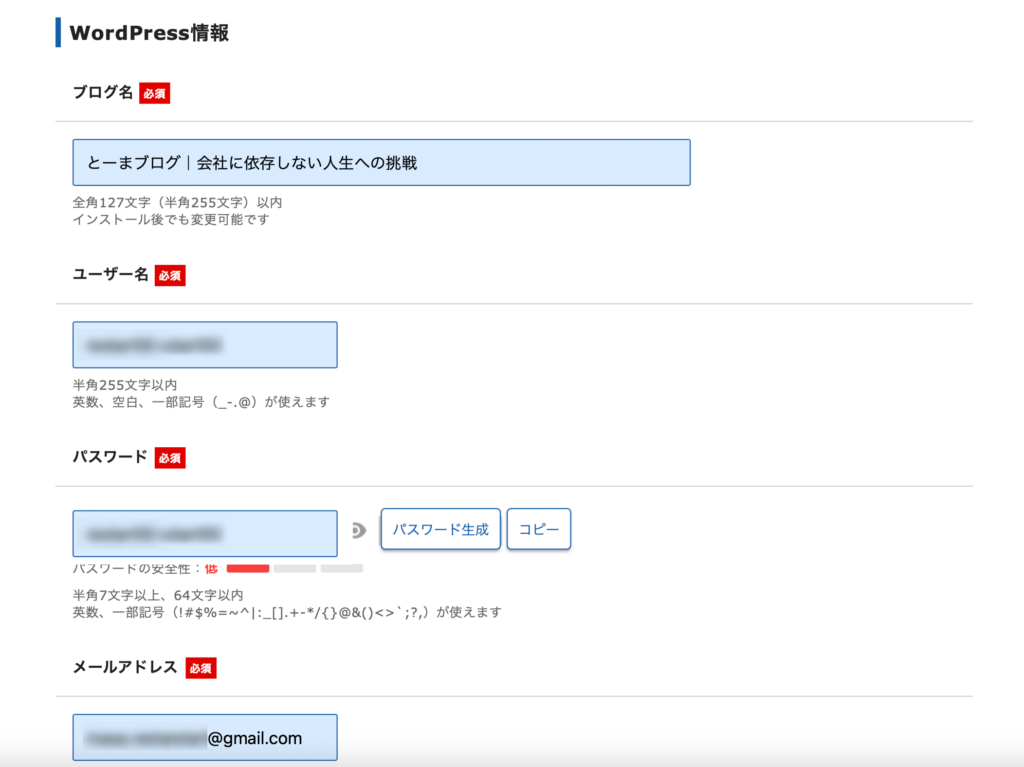
ブログ名
ここには、自分のブログの名前を入力します。
ブログ名は後から変更することもできますので、最初から完璧な名前を決めなくても大丈夫です。
ユーザー名・パスワード
WordPressにログインするときに使用する情報です。
特にパスワードは、忘れないように安全な場所で管理しておきましょう。
WordPressのユーザー名やパスワードは、ブログを管理するための重要な情報です。
他人に教えたり、SNSなどに公開したりしないようにしてください。
STEP6|エックスサーバーのアカウント情報を入力する
続いて、エックスサーバーのアカウント情報を入力します。
名前、住所、電話番号、メールアドレスなど、画面の案内に沿って入力していきます。
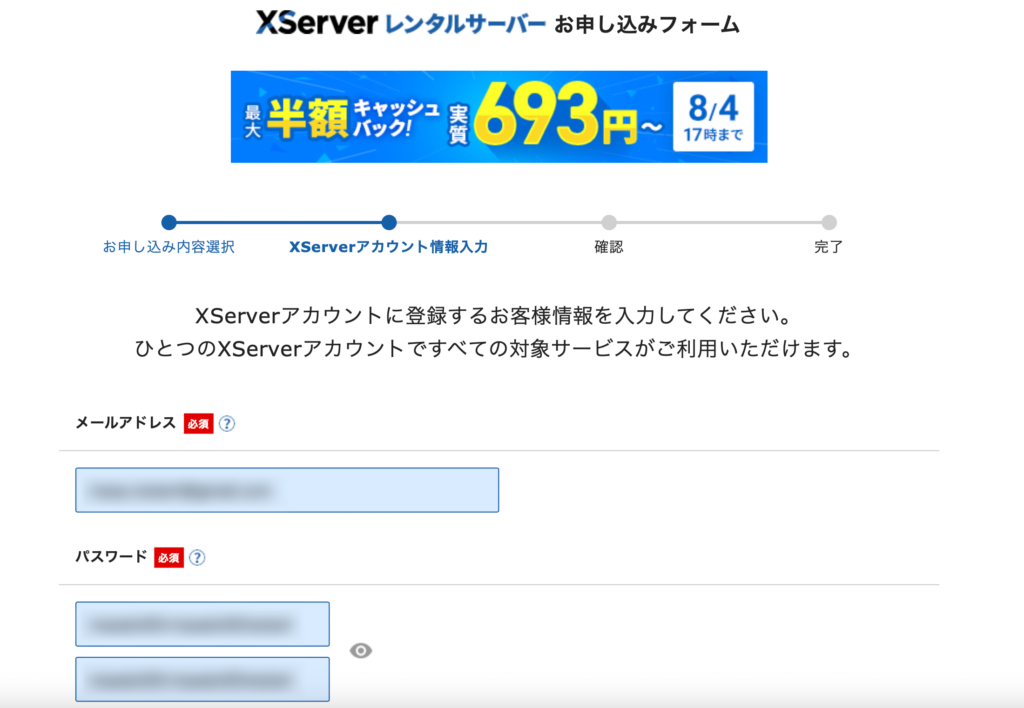
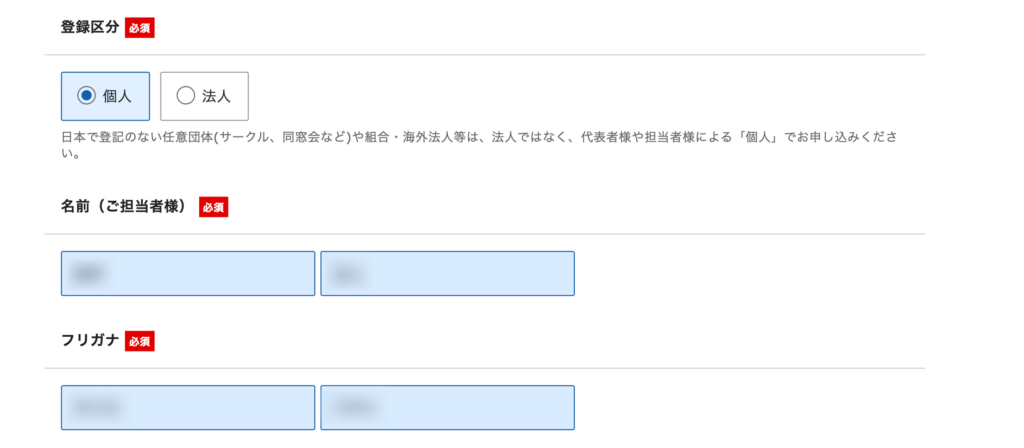
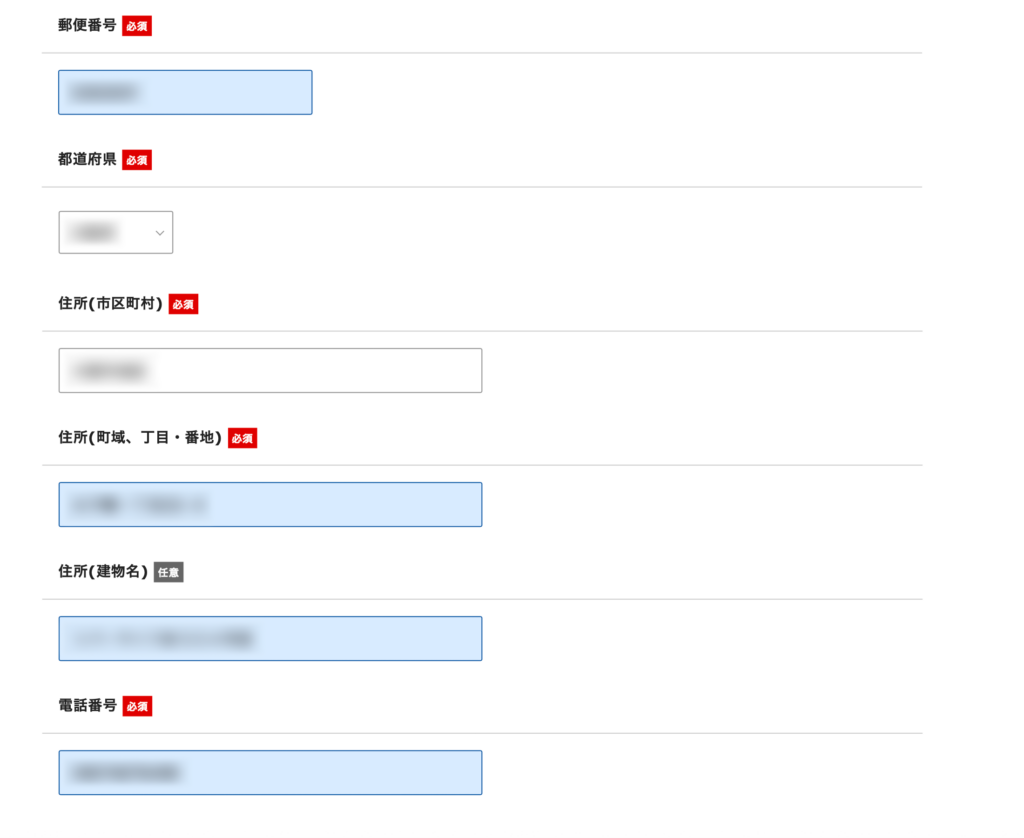
ここは、入力間違いがないように、一つずつ確認しながら進めましょう。
特にメールアドレスなどは、入力を間違えると重要な案内を受け取れなくなる可能性があります。
STEP7|料金の支払い方法を設定する
続いて、支払い方法などを設定します。
利用できる支払い方法や料金については、申込み時点の最新情報を確認してください。
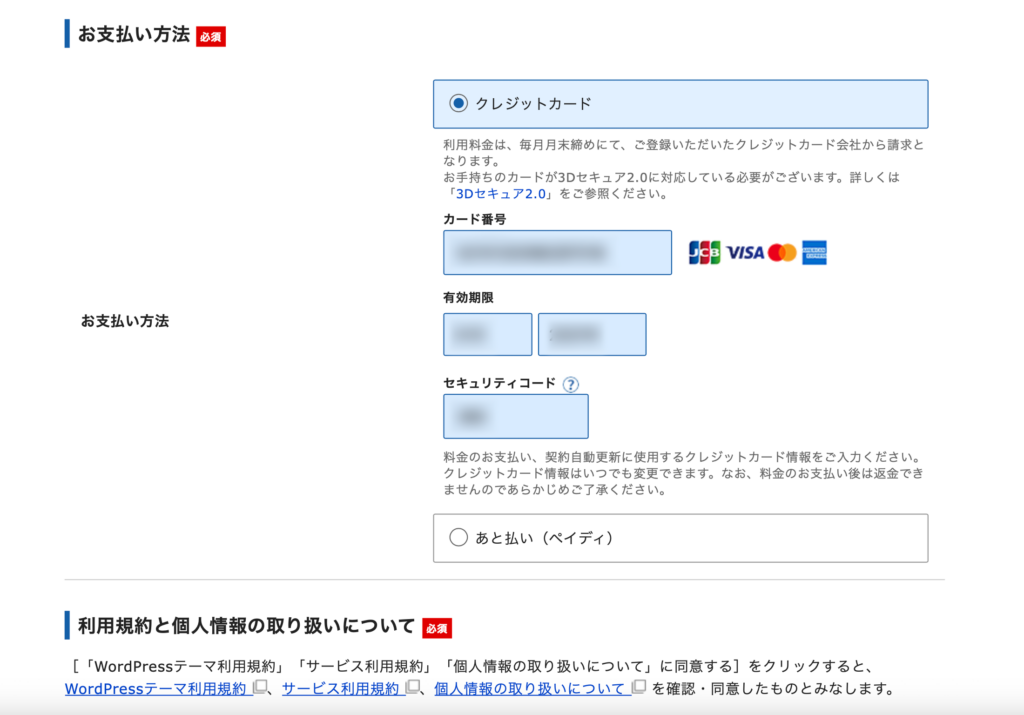
ここまで入力できたら、申込み内容をもう一度確認します。
STEP8|内容を確認して申し込む
入力内容に間違いがないか確認したら、申し込みを完了します。
申し込みを完了する前に、入力した内容をもう一度確認しましょう。
特に、サーバーのプラン、契約期間、ドメイン、WordPressの情報などに間違いがないか確認してください。
問題がなければ、申込みを完了します。
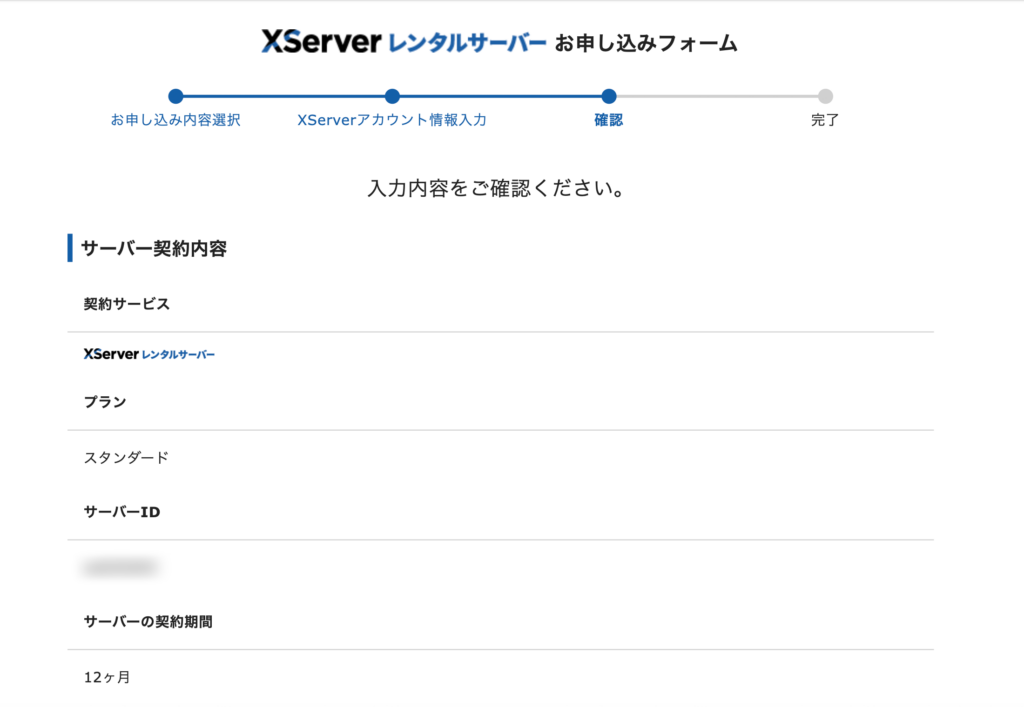
※画面の内容は申込み時期によって変更される場合があります。
STEP9|WordPressにログインしてみる
それでは、実際にWordPressへログインしてみましょう。
「WordPressへ、ようこそ。」などの画面が表示されれば、ブログの開設は完了です。
ログインすると、WordPressの管理画面が表示されます。
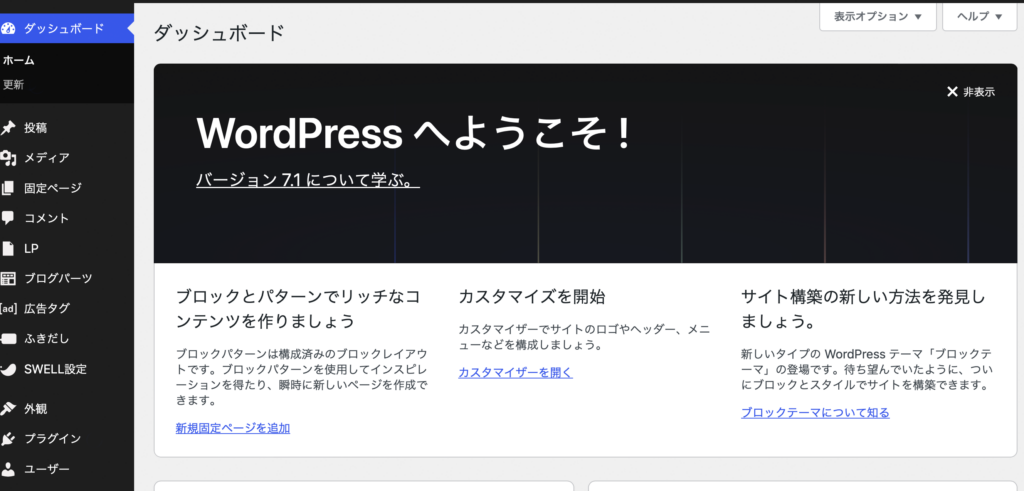
この画面が表示されたら、WordPressブログの管理画面に入ることができています。
WordPressブログの開設が完了しました!
お疲れさまでした。
ここまで来れば、あなたのWordPressブログは完成への第一歩を踏み出しています。
私も最初にこの画面を見たときは、
「本当に自分でブログを作れたんだ」
と少し嬉しくなりました。
50歳で、パソコンについて詳しいわけでもない私でも、ここまで進めることができました。
ブログを始めるために必要なのは、
「最初から全部理解すること」
ではありません。
分からないことが出てきたら、その都度調べながら、一つずつ進めていけば大丈夫です。
WordPressを開設したら、次にやること
WordPressを開設しただけでは、まだ記事を書く準備が完全に終わったわけではありません。
次に、
- パーマリンクの設定
- SSLの確認
- WordPressのテーマ設定
- 必要なプラグインの設定
- Googleアナリティクス
- Googleサーチコンソール
- その他の初期設定
などを行っていきます。
ただし、ここで一気に全部やろうとすると大変です。
一つずつ進めれば大丈夫です。
まとめ|50歳・パソコン初心者でもWordPressを始められました
今回は、エックスサーバーを使ってWordPressブログを開設する方法を紹介しました。
私自身、50歳でブログを始めたときは、サーバーもWordPressもよく分かっていませんでした。
それでも、
「分からなければ調べる」
「一つずつ進める」
を繰り返すことで、WordPressブログを開設することができました。
もし今、
「パソコンが苦手だから、自分には無理かもしれない」
と思っているなら、最初から諦める必要はありません。
私も最初は同じような状態でした。
この記事を見ながら、一つずつ進めてみてください。
WordPressを開設できたら、次はブログの初期設定を行います。
▶ WordPressブログを開設した後に最初にやる設定
【関連記事】
▶ 50歳・パソコン初心者向け|WordPressブログの始め方【まず知っておきたいこと】
ここまで読んで、「自分もWordPressブログを始めてみたい」と思った方は、こちらからエックスサーバーの公式サイトを確認できます。

コメント