
WordPressでブログを始めたものの、なかなかアクセスが増えない。
記事を公開しているのにPVがほとんどなく、「何か設定を間違えているのかな?」と不安になることはありませんか?
ブログを始めたばかりの時期は、アクセス数が少ないことだけで、記事やブログの良し悪しを判断するのは難しいものです。
まずは、ブログの状態を確認することから始めてみましょう。
この記事では、ブログ初心者がGoogleサーチコンソールを使って確認したいポイントを、分かりやすく解説します。
私自身もブログを始めたばかりで、アクセス数はまだ多くありません。
この記事では、実際にサーチコンソールを確認しながら、初心者が知っておきたい基本的な見方をまとめました。
ブログのアクセス数が少ないとき、最初に確認したいこと
アクセスが少ないときは、記事を増やすことだけを考えるのではなく、まず次の3点を確認してみましょう。
- 公開した記事がGoogleに登録されているか
- Google検索で記事が表示されているか
- 検索結果に表示されたとき、クリックされているか
これらを確認することで、今のブログがどのような状態なのかを把握しやすくなります。
そのために役立つのが、Googleが無料で提供している「Googleサーチコンソール」です。
Googleサーチコンソールとは?
Googleサーチコンソールは、Google検索における自分のサイトの状況を確認できる無料のツールです。
たとえば、次のような情報を確認できます。
- Google検索でサイトや記事が表示された回数
- 検索結果からクリックされた回数
- 検索結果に表示されたときのクリック率
- Google検索で記事がどのくらいの位置に表示されたか
- 公開した記事がGoogleに登録されているか
アクセス解析ツールのGoogleアナリティクスとは、確認できる内容が異なります。
サーチコンソールは主にGoogle検索での状況を確認するためのツールです。
ブログを訪問した人の行動などを詳しく分析したい場合は、Googleアナリティクスも役立ちます。
1.記事がGoogleに登録されているか確認する
最初に確認したいのが、公開した記事がGoogleに登録されているかどうかです。
記事を公開したからといって、必ずすぐにGoogleの検索結果へ表示されるわけではありません。
Googleがページを見つけ、内容を確認し、検索結果に登録するまでには時間がかかることがあります。また、ページによっては登録されない場合もあります。
URL検査で確認する方法
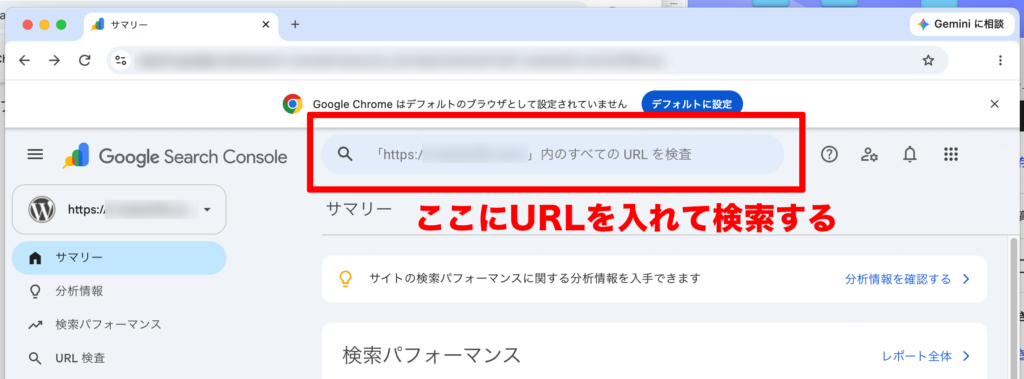
Googleサーチコンソールを開き、画面上部のURL検査欄に、確認したい記事のURLを入力します。
結果に応じて、次のように対応しましょう。
「URL は Google に登録されています」と表示された場合
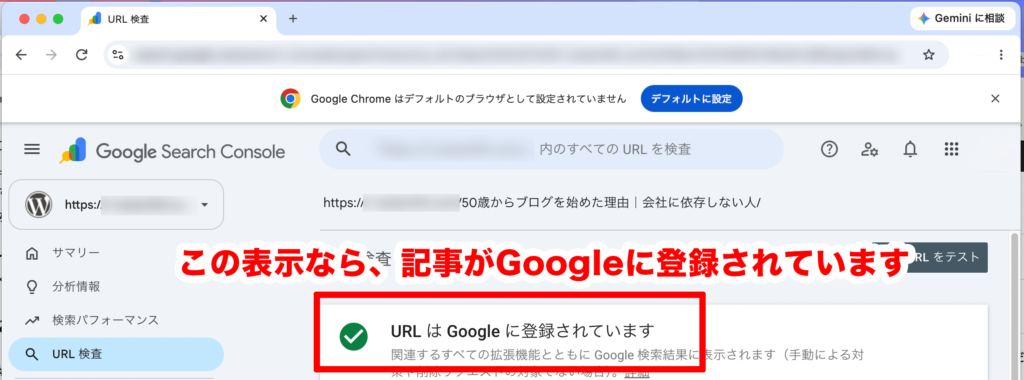
そのURLはGoogleに登録されています。ただし、登録されているからといって、検索結果の上位に表示されることが保証されるわけではありません。
「URL が Google に登録されていません」と表示された場合
表示されている理由を確認します。公開したばかりの記事であれば、まだGoogleが処理している途中の可能性もあります。
登録されていない場合は、表示された理由を確認しましょう。問題がなければ「インデックス登録をリクエスト」できます。
ただし、リクエストしても、必ず登録されるわけではありません。
WordPressの設定も確認する
WordPressには、検索エンジンにサイトをインデックスしないよう求める設定があります。
管理画面の「設定」から「表示設定」を開き、「検索エンジンがサイトをインデックスしないようにする」にチェックが入っていないか確認してみましょう。
この設定が有効になっていると、検索エンジンに登録されにくくなる可能性があります。
ただし、チェックが入っていないからといって、必ず記事が登録されるわけではありません。記事の状態は、サーチコンソールのURL検査でも確認しましょう。
2.検索結果に表示されている回数を確認する
記事がGoogleに登録されていることを確認したら、次は検索結果にどのくらい表示されているかを見てみましょう。
サーチコンソールの「検索パフォーマンス」を開くと、検索に関するデータを確認できます。
特に注目したいのは、次の4つの数字です。
クリック数
Google検索の結果から、サイトがクリックされた回数です。
検索結果に表示されても、クリックされなければ、検索からの訪問にはつながりません。
表示回数
Google検索の結果に、サイトへのリンクなどが表示された回数です。
表示回数が少ない場合は、そもそも検索結果に表示される機会が少ない可能性があります。
平均クリック率(CTR)
表示された回数のうち、クリックされた割合です。
たとえば、表示回数が100回でクリック数が5回なら、クリック率は5%です。
ただし、クリック率は検索キーワードや掲載順位などによって変わります。
数字だけを見て、良い・悪いと単純に判断しないようにしましょう。
平均掲載順位
検索結果における掲載順位の平均値です。
検索キーワードや表示された状況によって変わるため、すべての検索で同じ順位になるわけではありません。
平均掲載順位だけで判断するのではなく、クリック数や表示回数と合わせて確認することが大切です。
3.検索キーワードを確認する
サーチコンソールでは、ユーザーがどのような検索キーワードでサイトを見つけたのかも確認できます。
検索パフォーマンスの画面にある「クエリ」の項目を見てみましょう。
たとえば、自分が「50代からブログを始める方法」というテーマで記事を書いたとします。
実際に、どのようなキーワードで検索結果に表示されているのかを確認することで、
記事が読者の検索とどのようにつながっているかを把握できます。
- 記事のテーマに関連する検索キーワードで表示されているか
- 表示回数があるのに、クリックされていないキーワードはないか
- 自分が想定していなかったキーワードで表示されていないか
表示回数があるのにクリックが少ない場合は、記事タイトルや説明文が検索した人の知りたいことに合っているか、見直すきっかけになります。
ただし、表示回数が少ないうちは、十分なデータが集まっていないこともあります。少ない数字だけで判断せず、状況を見ながら確認していきましょう。
4.データが少ないときは、どう考えればいい?
アクセスが少ないけど、何か設定を間違えているのかな?
ブログを開設したばかりの時期は、検索結果に表示される回数やクリック数が少ないことがあります。
表示回数が数回しかない場合、クリック率が高くても低くても、
それだけで記事の良し悪しを判断するのは難しいでしょう。
データが少ないうちは、数字だけで結論を出さず、記事の状態を確認しながら、少しずつ変化を見ていきましょう。
5.アクセスを増やすために見直したいこと
ブログの状態を確認したら、次は記事の内容を見直してみましょう。
アクセスが少ない原因は一つとは限りません。次のポイントを参考に、できるところから取り組んでみてください。
読者が知りたいことに答えているか
記事を書くときは、自分が伝えたいことだけでなく、読者が何を知りたくて検索するのかを考えることが大切です。
記事のタイトルから内容を想像できるか、読者の疑問にきちんと答えているかを確認しましょう。
タイトルが分かりやすいか
記事のタイトルは、読者が検索結果から読む記事を選ぶときの手がかりになります。
記事の内容が伝わるタイトルになっているか、誰に向けた記事なのかが分かるかを見直してみましょう。
検索キーワードを不自然に詰め込む必要はありません。内容が正確に伝わるタイトルを意識しましょう。
関連する記事同士をつなげる
関連する記事が複数ある場合は、記事同士を内部リンクでつなぐ方法もあります。
たとえば、ブログの始め方を解説した記事から、WordPressの設定や記事の書き方を解説した記事へリンクを設置すると、読者が必要な情報を探しやすくなります。
ただし、関係のない記事を無理につなげる必要はありません。読者にとって役立つ場合に設置しましょう。
記事を公開したあとも見直す
記事は公開したら終わりではありません。
検索結果に表示されるようになったあと、どのようなキーワードで表示されているか、読者の疑問に答えられているかなどを確認し、必要に応じて内容を改善していきましょう。
一度にすべてを変えるのではなく、状況を見ながら少しずつ見直すことが大切です。
まとめ:まずはブログの状態を把握することから
ブログを始めたばかりの時期は、アクセス数が少ないと不安になるものです。
しかし、PV数だけを見て、ブログがうまくいっていないと判断するのは早いかもしれません。
まずはGoogleサーチコンソールを使って、次の3点を確認してみましょう。
- 公開した記事がGoogleに登録されているか
- 検索結果にどのくらい表示されているか
- どのような検索キーワードで表示されているか
これらを確認すれば、今のブログの状態を把握する手がかりになります。
データが少ない場合は、すぐに結論を出さず、記事の内容を見直しながら変化を確認していきましょう。

コメント